
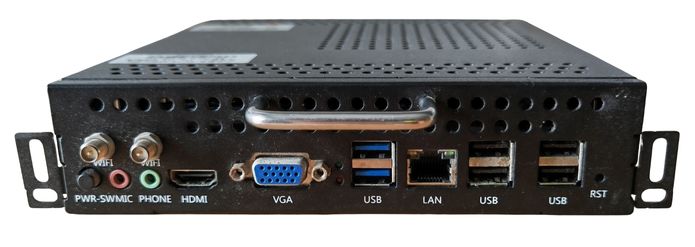


เครื่องคอมพิวเตอร์ OPS สำหรับ Smart Whiteboard
-OPS มาตรฐาน 80-pin
-Intel UHD/Iris Xe ในตัว รองรับเอาต์พุต 4K@60Hz
-Windows 11
-LAN 1GbE ×1, Wi-Fi 6 หรือ 6E + Bluetooth 5.x
-ไฟเลี้ยง: DC 19V ผ่านสล็อต OPS (จอจ่ายไฟ)
คอมพิวเตอร์ OPS คืออะไร?
ในยุคของห้องเรียนอัจฉริยะและห้องประชุมแบบดิจิทัล “คอมพิวเตอร์ OPS” กลายเป็นหัวใจหลักของเทคโนโลยีจออินเทอร์แอกทีฟที่ทันสมัย คอมพิวเตอร์ขนาดเล็กที่ติดตั้งอยู่ในจอสัมผัส ไม่เพียงประหยัดพื้นที่ แต่ยังให้ประสิทธิภาพสูง เหมาะกับทั้งโรงเรียน สำนักงาน และองค์กรสมัยใหม่ ในบทความนี้เราจะพาคุณไปรู้จักกับ OPS PC อย่างละเอียด เปรียบเทียบรุ่น ราคาตลาด ข้อดี-ข้อเสีย และวิธีเลือกซื้อให้เหมาะกับความต้องการ

OPS PC คืออะไร?
คอมพิวเตอร์ OPS หรือ Open Pluggable Specification คือคอมพิวเตอร์ขนาดเล็กที่สำหรับเสียบเข้ากับจอสัมผัส (Interactive Flat Panel) โดยเฉพาะ ไม่ต้องใช้ CPU แยกหรือสายเชื่อมต่อหลายเส้นคุณสมบัติหลักของ OPS PC:
-
มีขนาดกะทัดรัด (มาตรฐานขนาดประมาณ 180 x 119 x 30 mm)
ใช้งานได้กับจอ Interactive Whiteboard โดยไม่ต้องเดินสายเพิ่ม
สามารถอัพเกรด CPU, RAM, SSD ได้เหมือน PC ทั่วไป
ใช้พอร์ต HDMI, USB, LAN และ Wi-Fi
ระบบปฏิบัติการ
-
Windows 10/11 Pro
บางรุ่นมี Dual OS (Windows + Android)
ทำไมองค์กรควรเลือก OPS แทน Mini PC แบบแยกกล่อง
ติดตั้ง/บำรุงรักษาง่าย: เสียบ-ล็อกเข้าช่อง OPS ของจอ IFP ไม่ต้องเดินสายเพิ่ม ลด Downtime เวลาเซอร์วิส
ภาพคมชัดสูงสุด 4K: สเปกส่วนใหญ่รองรับ 4K60 (และบางรุ่นรองรับมากกว่า) เหมาะกับห้องประชุม/เรียนขนาดกลาง–ใหญ่
ติดตั้ง/บำรุงรักษาง่าย: เสียบ-ล็อกเข้าช่อง OPS ของจอ IFP ไม่ต้องเดินสายเพิ่ม ลด Downtime เวลาเซอร์วิส
ภาพคมชัดสูงสุด 4K: สเปกส่วนใหญ่รองรับ 4K60 (และบางรุ่นรองรับมากกว่า) เหมาะกับห้องประชุม/เรียนขนาดกลาง–ใหญ่
แนวทางเลือกสเปกให้เหมาะกับงาน
-
งานประชุม + วิดีโอคอล Teams/Zoom: แนะนำ i5 Gen 12 ขึ้นไป + RAM 16GB + SSD 512GB เพื่อรองรับจอ 4K และอุปกรณ์กล้อง/ไมค์คุณภาพสูง
งานการสอน/แอป Whiteboard + บันทึกวิดีโอ: เลือก i5/i7 Gen 12–13 + RAM 16–32GB เพื่อเผื่อการอัดหน้าจอ/หลายแอปรันพร้อมกัน
Digital Signage/Info Kiosk: หากเป็นคอนเทนต์ 4K วนลูป เลือก i3/i5 + RAM 8–16GB ก็เพียงพอ ประหยัดไฟและงบ
เครือข่ายองค์กร: ให้น้ำหนักกับ Wi-Fi 6/6E หรือ LAN 1GbE, TPM/Windows 11 Pro, และการจัดการระยะไกล (เช่น Intel vPro ถ้าต้องการ)
📋 กระดานอัจฉริยะ Interactive Board
FAQ — กระดานอัจฉริยะ Interactive Board
A: SWB-24 มาตรฐาน 86 นิ้ว Touch 4K — ติดต่อรับใบเสนอราคา องค์กร หลายขนาด 65/75/86/98 นิ้ว
A: ได้ — รัน Microsoft Whiteboard, Jamboard, Miro, Zoom Whiteboard — รุ่น OPS module เพิ่ม Windows 10 ได้
A: ทั้ง 2 — ห้องเรียน K-12 / มหาลัย + ห้องประชุมบริษัท + ห้องอบรม Hospital + ห้องประชุมราชการ
สินค้าที่ใกล้เคียงกัน:


KDS-010:Self Service Kiosk

KDS-011:Self Service Kiosk แบบติดผนัง

KDS-012:Self Service Kiosk

KDS-014:Self Service Kiosk